How to start
ドット絵で小さなアイコン
0円、45分から試すドット絵。
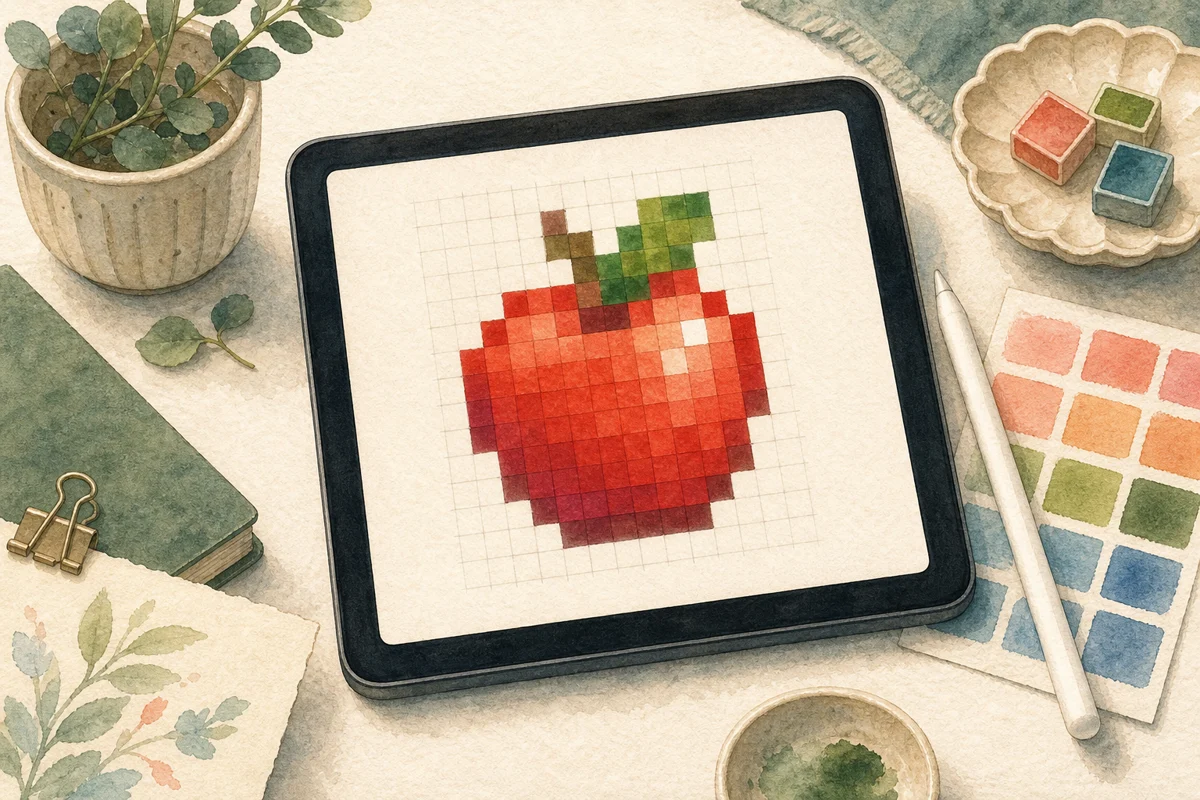
無料の作画ツールで16×16マスへ色を置き、小さなアイコンを完成させます。
 少し珍しい
少し珍しいWhy it is fun
何が面白い?
無料の作画ツールで16×16マスへ色を置き、小さなアイコンを完成させます。操作するたびに画面や音が変わり、考えたものをすぐ試して直せるところが面白さです。
First steps
始めるときは、この順番で
- 1やってみる
背景色、物の色、影色の三色だけを作り、まず外周を一マスずつ置きます。曲線は階段状の幅をそろえます。
- 2ここで一区切り
等倍で確認して書き出す
What you need
必要なもの
手持ちの端末と無料で使える範囲から始めます。有料機能や周辺機器は、必要な機能が分かってから検討します。
- 01パソコンまたはタブレット
- 02ドット絵作成ツール
- 03参考にする自分の写真
- 04作業フォルダー
How to choose
道具の選び方
「パソコンまたはタブレット」は手持ちのものを使い、OSと使用するアプリまたはブラウザを更新してから始めます。新しい機器を買う必要はありません。
「ドット絵作成ツール」は提供元、料金、年齢条件、広告や課金の有無を確認します。初回は無料で目的を達成できる範囲に限定します。
Step by step
初心者向けの詳しい手順
- 1
無料ツールと保存先を用意する
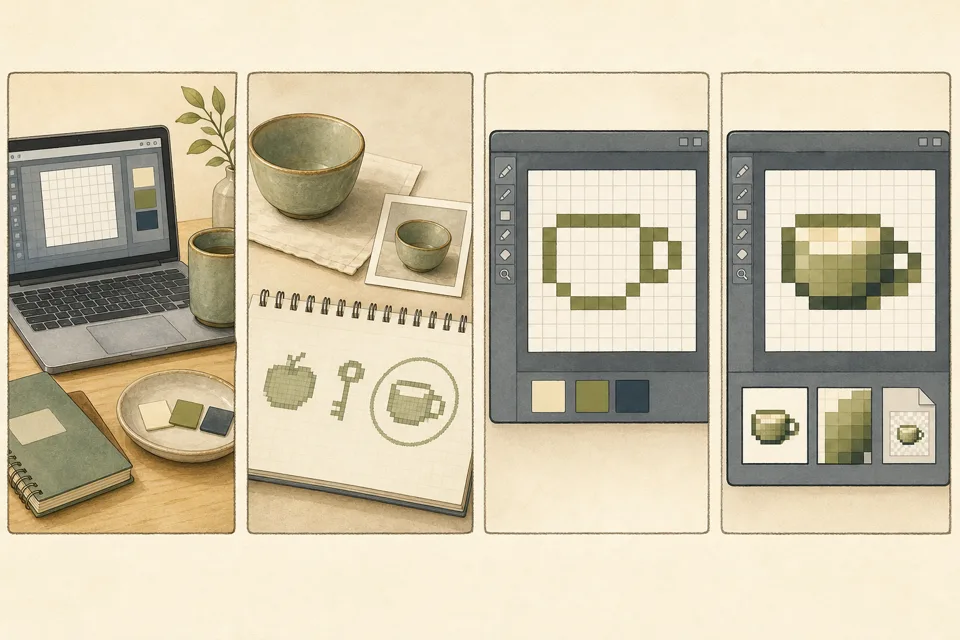
提供元と利用条件が確認できる作画ツールを選び、16×16pxの新規画像を作ります。自動公開されない設定と保存形式を確認します。
- 2
題材を一つの形へ絞る
りんご、鍵、カップなど輪郭が単純な題材を一つ選びます。参考画像は自分で撮ったものか利用条件を確認したものにします。
- 3
三色で輪郭を置く
背景色、物の色、影色の三色だけを作り、まず外周を一マスずつ置きます。曲線は階段状の幅をそろえます。
- 4
光と影を一面ずつ足す
左上から光が当たると決め、右下へ影色を数マス足します。細部を増やす前に100%表示と拡大表示を往復します。
- 5
等倍で確認して書き出す
16×16の等倍で何に見えるか確認し、不要な孤立点を消します。編集用ファイルとPNGを書き出し、題材名を付けて保存します。
Troubleshooting
よくある失敗と対処法
- 他人の作品を無断でトレース・再配布しない
Before you start
安全に楽しむために
- 他人の作品を無断でトレース・再配布しない
- 公開範囲と素材ライセンスを確認する
Buy later
次に買い足す道具
最初から全部そろえる必要はありません。1度試して、続けたい方向が決まってから検討します。
有料版は無料範囲を使ってから
不足する機能が具体的に分かるまでは課金せず、料金体系、自動更新、解約方法を確認してから判断します。
周辺機器は困り事を解決するときだけ
音、画面、入力のしにくさが継続の妨げになる場合に限り、目的に合う周辺機器を検討します。
What comes next
もっと楽しむなら
少し続けると、見つけるものや作れるものが増えていきます。 気になる方向だけ選んで進めます。
- 01
四方向のアイコンを作る
ドット絵の基本をもう一度試し、最初の記録と比べながら安定させます。
- 02
16色パレットを作る
初回に気になった違いを一つ選び、16色パレットを作るための知識や方法を少しずつ増やします。
- 03
歩行アニメを作る
歩行アニメを作ることで、最初の一回を作品・記録・技術として次へつなげます。
- 04
ゲーム素材へ使う
ゲーム素材へ使うと、同じ趣味を続ける人や専門家から新しい見方を知る機会になります。